快速上手教程
跟着做,5 分钟让 AI 帮你自动回复客户消息
开始之前,你需要准备
- 一台 Windows 电脑(Win10 或更高版本)
- 电脑上已安装并登录 企业微信客户端(下载配套版本)
- 一份你的 产品介绍 / 常见问题 资料(Word、TXT 或 PDF 均可)
1
下载安装
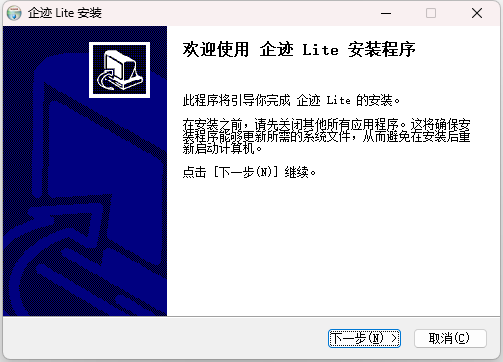
点击首页的「免费下载试用」按钮,下载安装包。下载完成后双击运行,按照提示点击「下一步」完成安装。
2
首次打开
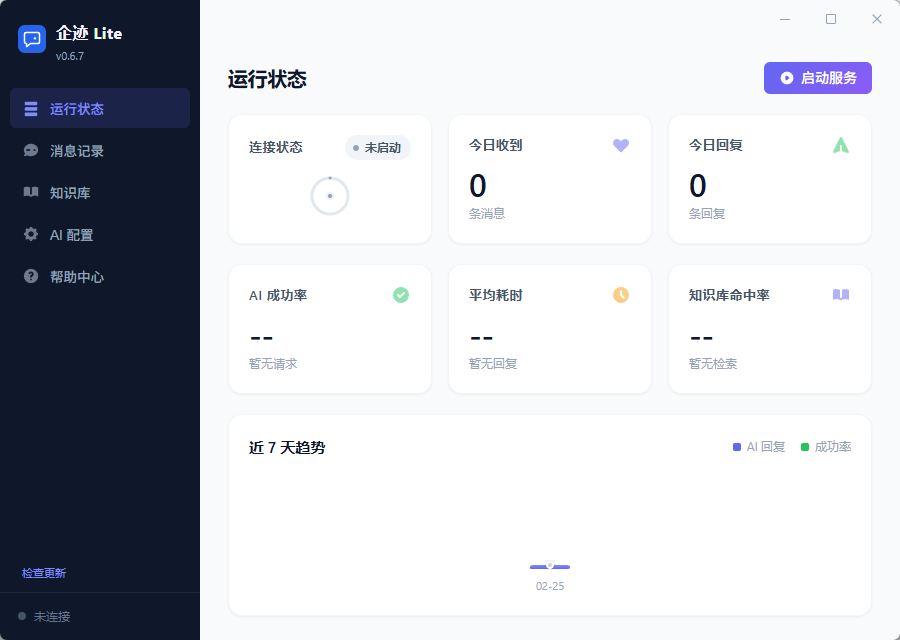
安装完成后,桌面会出现「企迹 Lite」图标。双击打开,首次启动会弹出欢迎窗口,点击「我知道了」关闭即可进入主界面。
3
开通 AI 服务
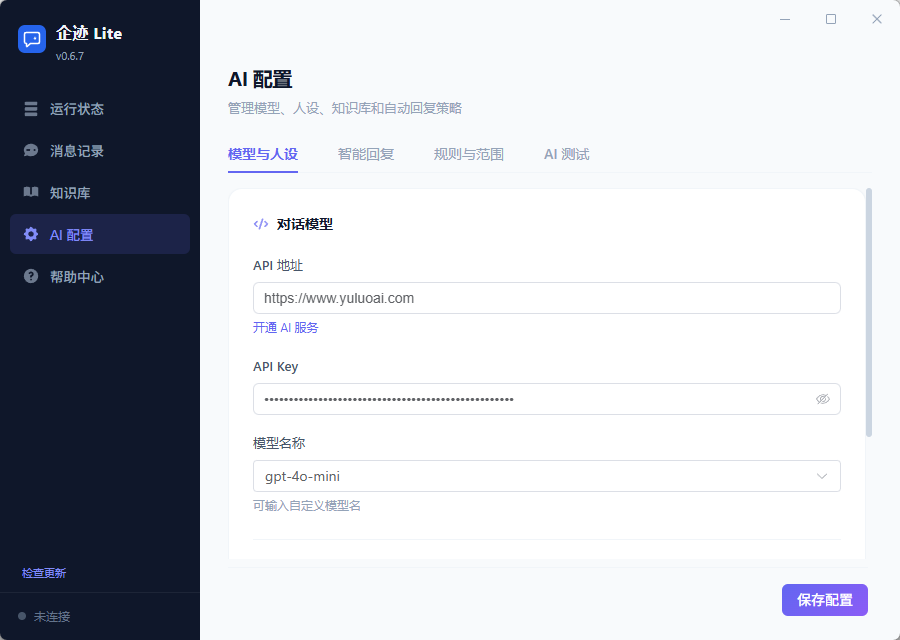
点击左侧菜单的「AI 设置」,你需要填写两个东西:
- 接口地址 — AI 服务的网址(点击「开通 AI 服务」可直接跳转开通)
- 密钥 — 开通后会拿到一串字符,复制粘贴进来就行
提示:如果你不知道怎么获取,可以扫码联系我们,手把手教你开通。
4
上传你的资料
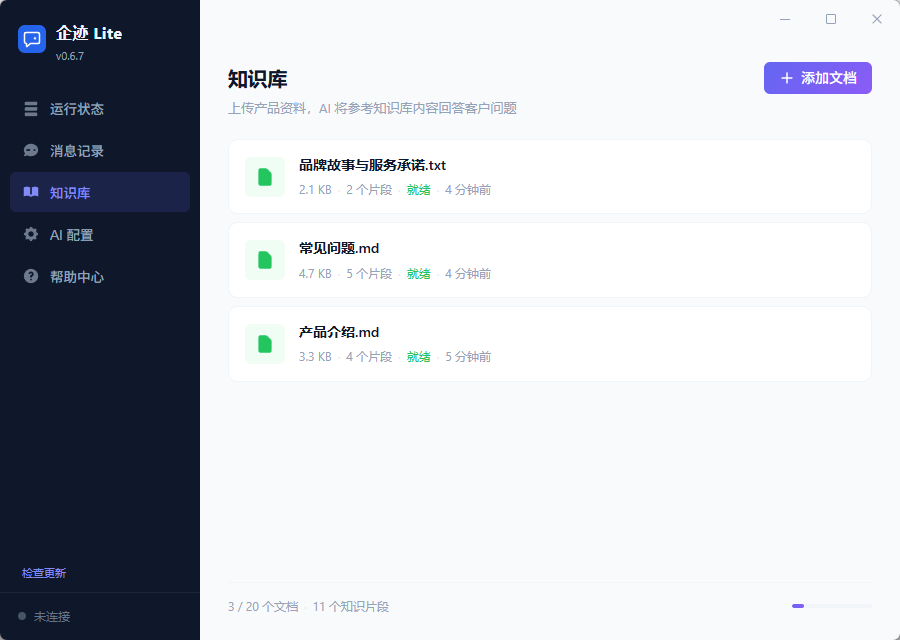
点击左侧菜单的「知识库」,然后点击「上传文档」按钮,把你的产品介绍、常见问题、报价单等资料传上去。
- 支持 TXT、PDF、Markdown 格式的文件
- 文件内容越详细,AI 回答越准确
- 可以上传多个文件,比如分别传产品介绍和常见问题
5
设置新好友欢迎语
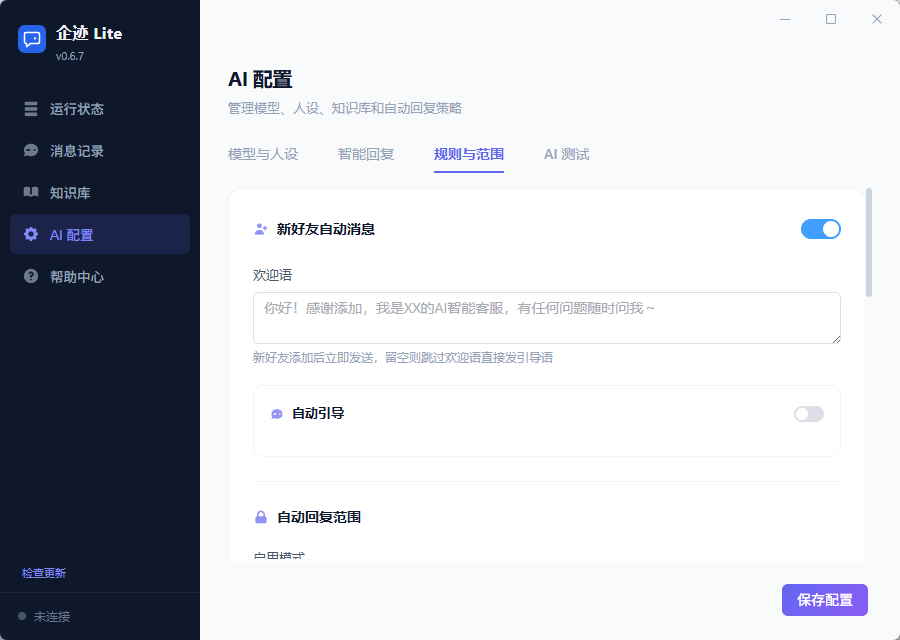
推荐在「AI 设置」页面往下滑到「规则与范围」区域,可以看到「新好友自动消息」设置。开启后,新客户添加好友时 AI 会自动打招呼:
- 欢迎语 — 新好友添加后立刻发出的第一条消息,比如:"您好!感谢关注,有任何问题随时咨询"
- 自动引导 — 在欢迎语后面自动追发一条引导语,引导客户说出需求,比如:"请问您想了解哪方面?1. 产品介绍 2. 价格方案 3. 合作咨询"
- 发送延迟 — 引导语和欢迎语之间的间隔时间,推荐 3 秒,让对话节奏更自然
效果:客户一加好友就被接住 → 自动引导咨询 → AI 继续对话。从添加好友到客户咨询,全程自动化,不漏掉任何一个新客户。
6
启动自动回复
回到「运行状态」页面,确保企业微信已经打开并登录,然后点击「启动服务」按钮。
看到状态变为绿色的「运行中」,就说明已经成功启动。从现在开始,客户发来的消息会由 AI 自动回复。
7
试一下效果
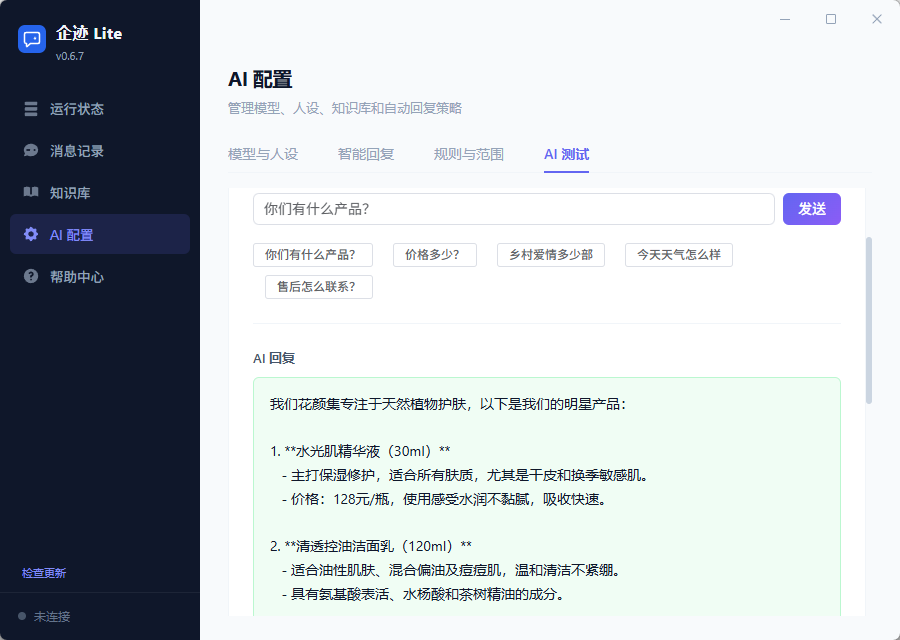
用另一个微信号(或让同事帮忙),添加你的企微为好友。如果你设置了欢迎语,会立刻收到自动欢迎消息和引导语。然后试着发一条消息,比如:
"你好,你们的产品怎么收费?"
AI 会根据你上传的资料自动回复。你可以在「消息记录」页面查看所有收发的消息。
常见问题
AI 回复的内容不准确怎么办?
AI 的回复质量取决于你上传的资料。建议把产品介绍写得尽量详细,把客户经常问的问题整理成 Q&A 格式传上去。资料越丰富,AI 回答越准确。
可以设置哪些时间段自动回复?
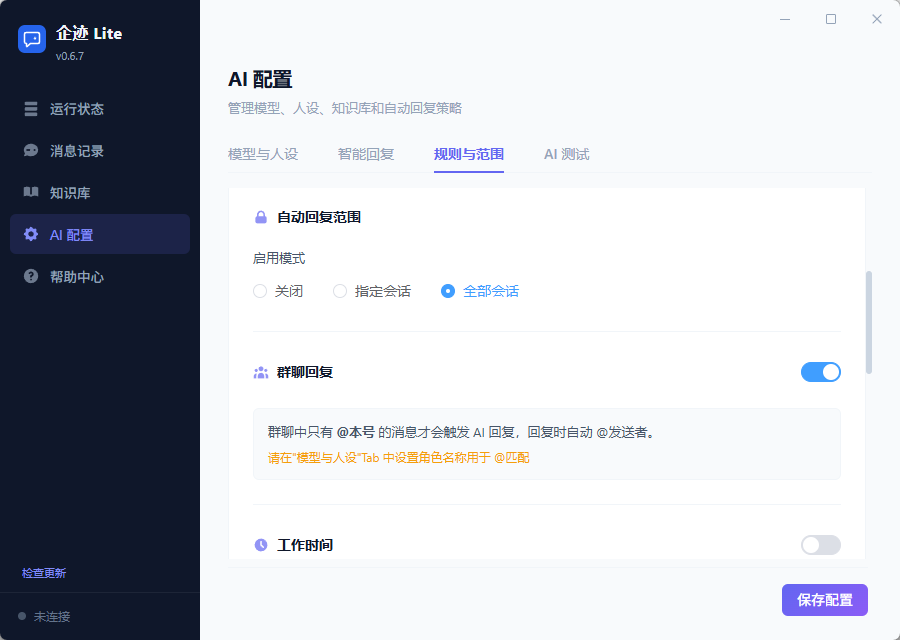
在「AI 设置」页面可以设置工作时间范围,比如只在工作日 9:00-18:00 自动回复,也可以设为 24 小时全天回复。周六还支持单独设置半天班。
群聊里 AI 会自动回复吗?
群聊中只有当别人 @你 的时候,AI 才会回复。普通群消息不会触发回复,不用担心刷屏。
新好友欢迎语和引导语有什么用?
开启后,当有新客户添加你为好友时,AI 会自动发一条欢迎语表示关注,然后过几秒再发一条引导语(比如"请问想了解哪方面?"),引导客户主动说出需求。这样新客户从加好友的第一秒就被接住,不会因为没人回复而流失。欢迎语和引导语的内容你可以完全自定义。
电脑关机了还能自动回复吗?
需要保持电脑开机、企业微信登录、企迹 Lite 运行中,AI 才能自动回复。建议用一台专门的电脑或云电脑来跑,这样可以 24 小时不间断。
数据安全吗?会不会泄露客户信息?
所有数据都保存在你自己的电脑上,不会上传到我们的服务器。消息记录、客户资料、知识库文档全部本地存储。
遇到问题?随时找我们
扫码加企微,一对一指导你完成设置
企业微信扫码添加